
안녕하세요
메타트레이더 5 EZ 스퀘어 김신입니다.
오늘은 5분 스피드 회원가입 해외선물 수수료 혜택 모바일 버전에 대해서 알아보겠습니다.
포스팅 목차
1. 모바일 공식 홈페이지 방문
2. 5분 완성 모바일 회원가입
3.실계좌 발급 (거래용 ID 만들기)
4. MT5 앱 설치 및 연동하기
스마트폰으로 5분 만에 끝내는 해외선물 계좌 개설 & MT5 연동 풀코스!
안녕하세요! 해외선물을 처음 시작하고 싶지만, 복잡한 절차 때문에 망설이셨나요? 오늘은 다른 거 다 필요 없이 '스마트폰 하나'로 계좌 개설부터 거래 준비까지 딱 5분 만에 끝내는 방법을 정리해 드립니다.
천천히 따라오시면 누구나 쉽게 완료하실 수 있어요!
1. 모바일 공식 홈페이지 방문

가장 먼저 안전한 거래를 위해 공식 홈페이지에 접속해야 합니다. 해외선물 거래 특성상 모든 인적 사항은 '영문'으로 작성하는 것이 원칙이라는 점, 꼭 기억해 주세요!
2. 5분 완성 모바일 회원가입

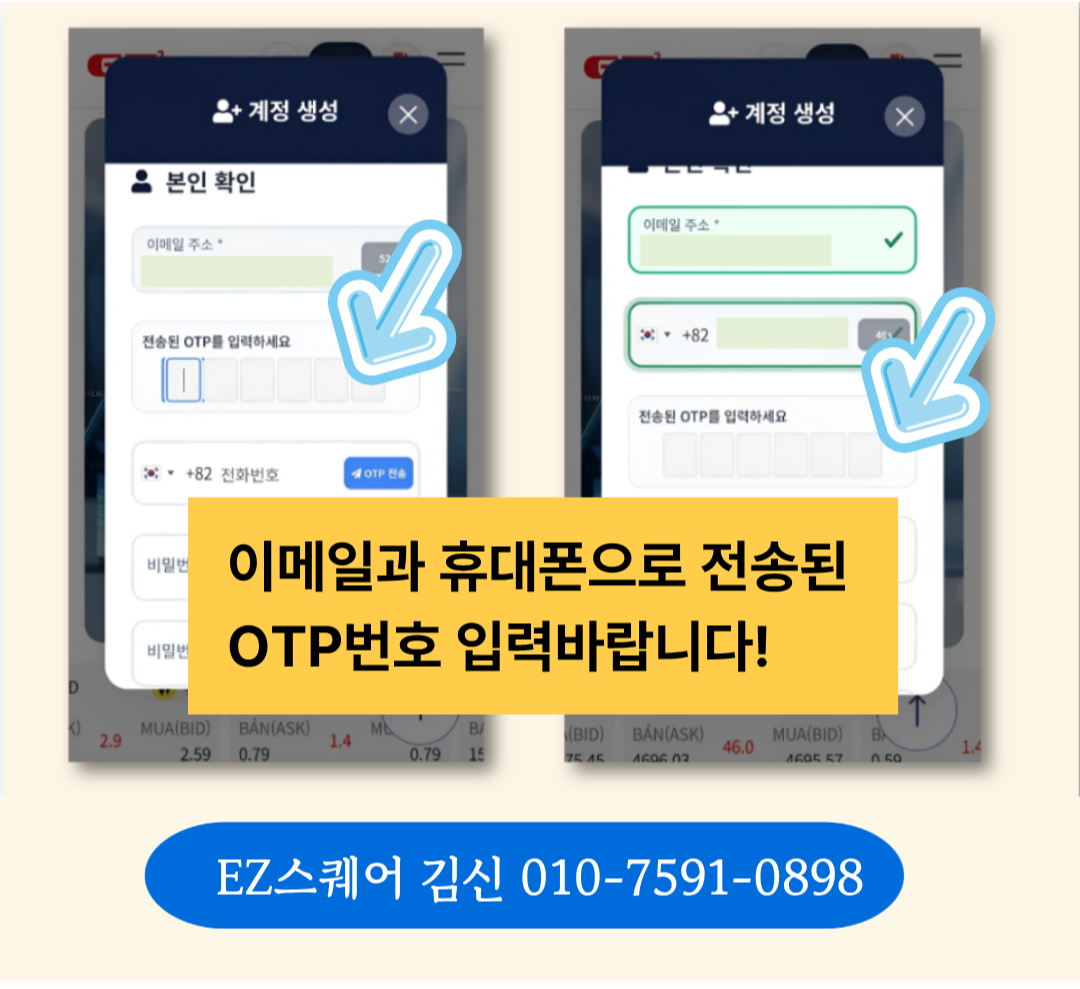
① 이메일 & 휴대폰 본인 인증
사용하시는 이메일과 휴대폰 번호를 입력한 뒤 [OTP 전송] 버튼을 누르세요. 메일함과 문자 메시지로 도착한 인증번호를 복사해서 정확하게 입력해 줍니다.
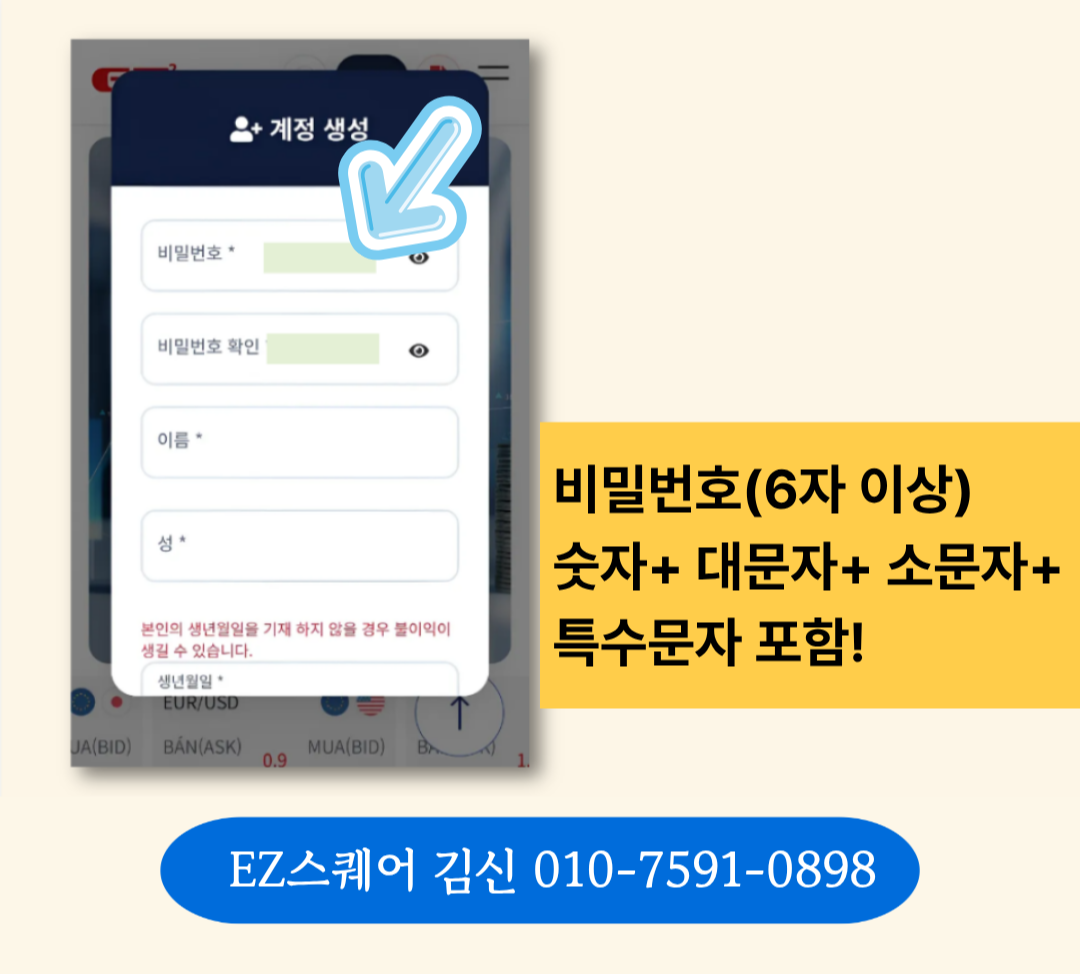
② 비밀번호 및 영문 성함 입력
보안을 위해 대문자, 소문자, 특수문자, 숫자를 섞어서 6~12자리로 튼튼하게 만들어 주세요.
여권에 적힌 영문 이름과 똑같이 적어주세요. (남성은 MR, 여성은 MS 선택)
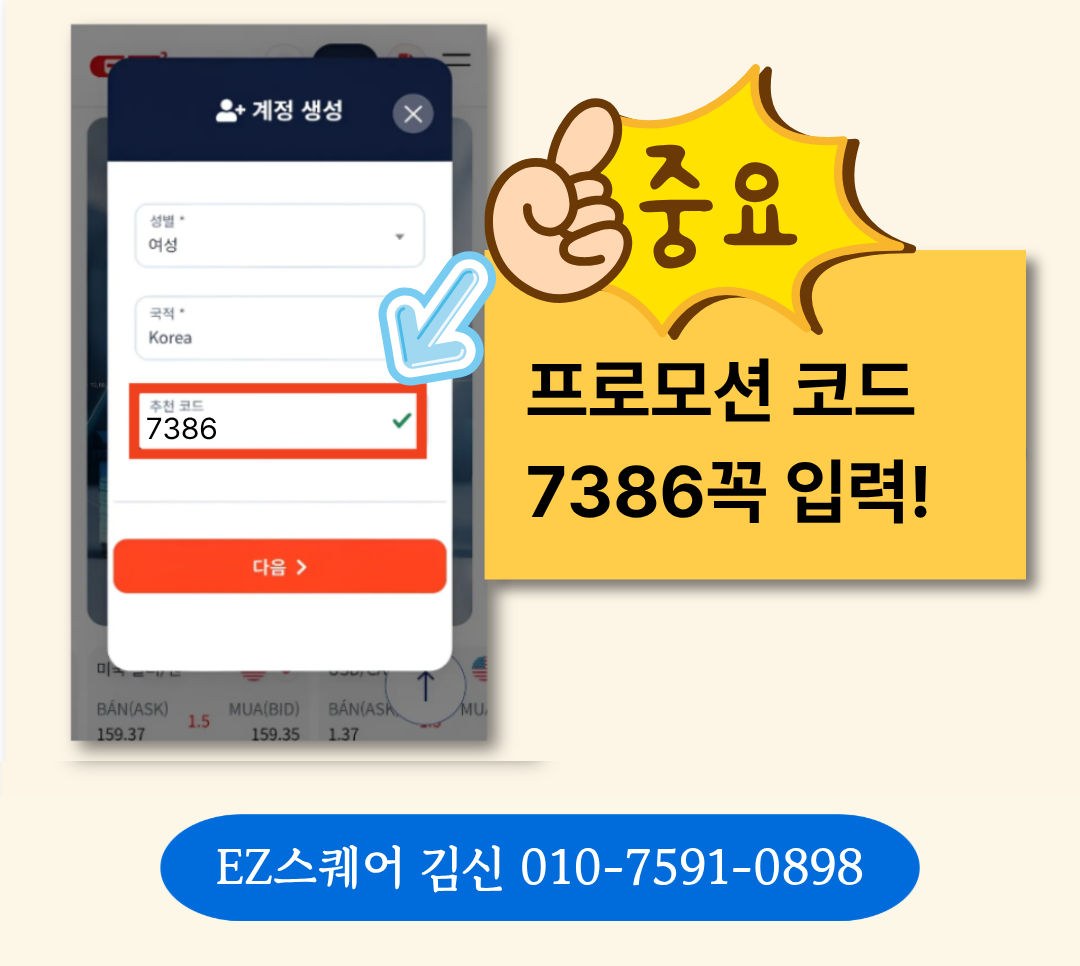
③ 추천코드 입력 (수수료 할인 꿀팁!)
추천코드: 7386
계좌 만들 때 이 코드를 넣어야 거래 수수료 할인 혜택을 챙길 수 있습니다. 깜빡하면 혜택을 못 받으니 꼭 확인 후 입력해 주세요!
추가 보너스 혜택!
실제 거래를 위해 $300 이상 입금할 때마다, 입금액의 5%를 보너스 크레딧으로 팍팍 넣어 드립니다.
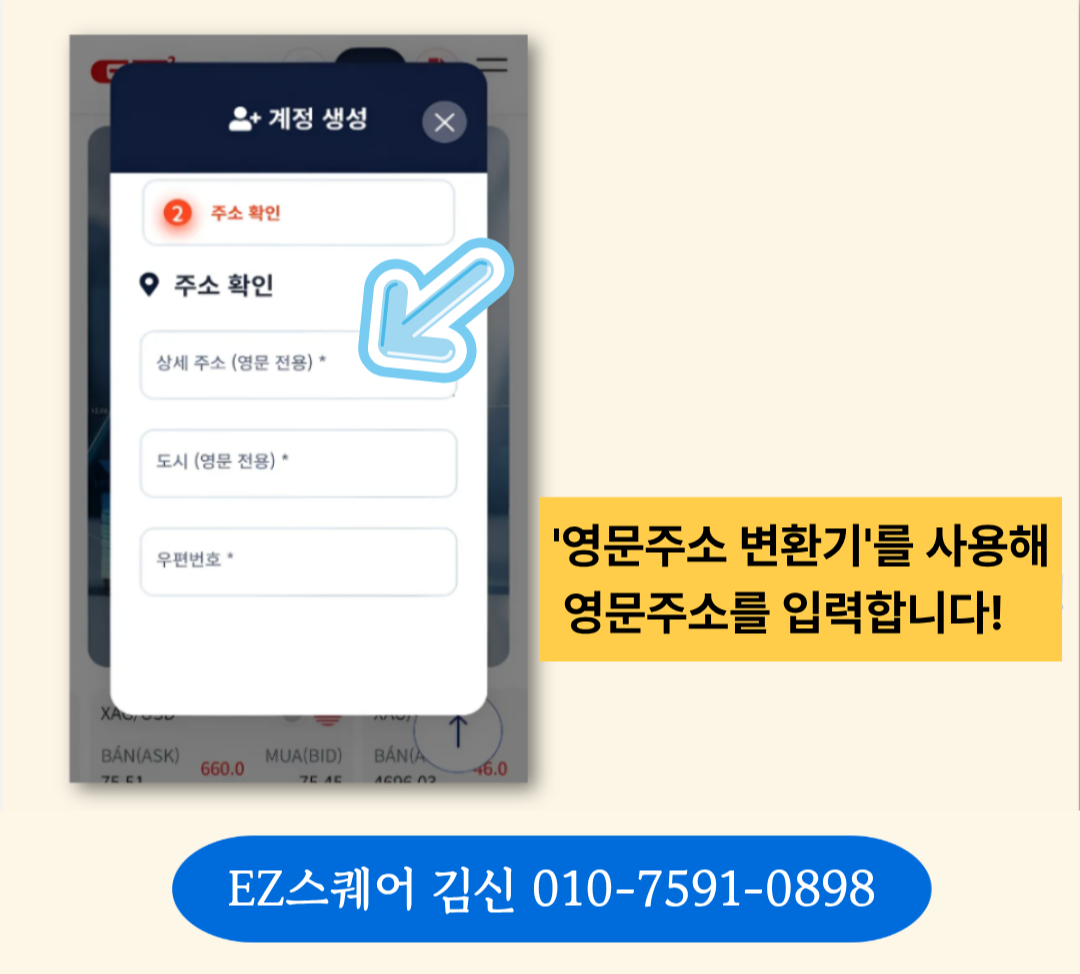
④ 영문 주소 입력
주소를 영문으로 바꾸기 어렵다면 네이버 '영문 주소 변환기'를 활용해 보세요. 현재 거주하시는 주소를 검색해 복사해서 붙여넣기만 하면 가입 끝입니다!
영문주소 변환기 : 네이버 검색
'영문주소 변환기'의 네이버 검색 결과입니다.
search.naver.com
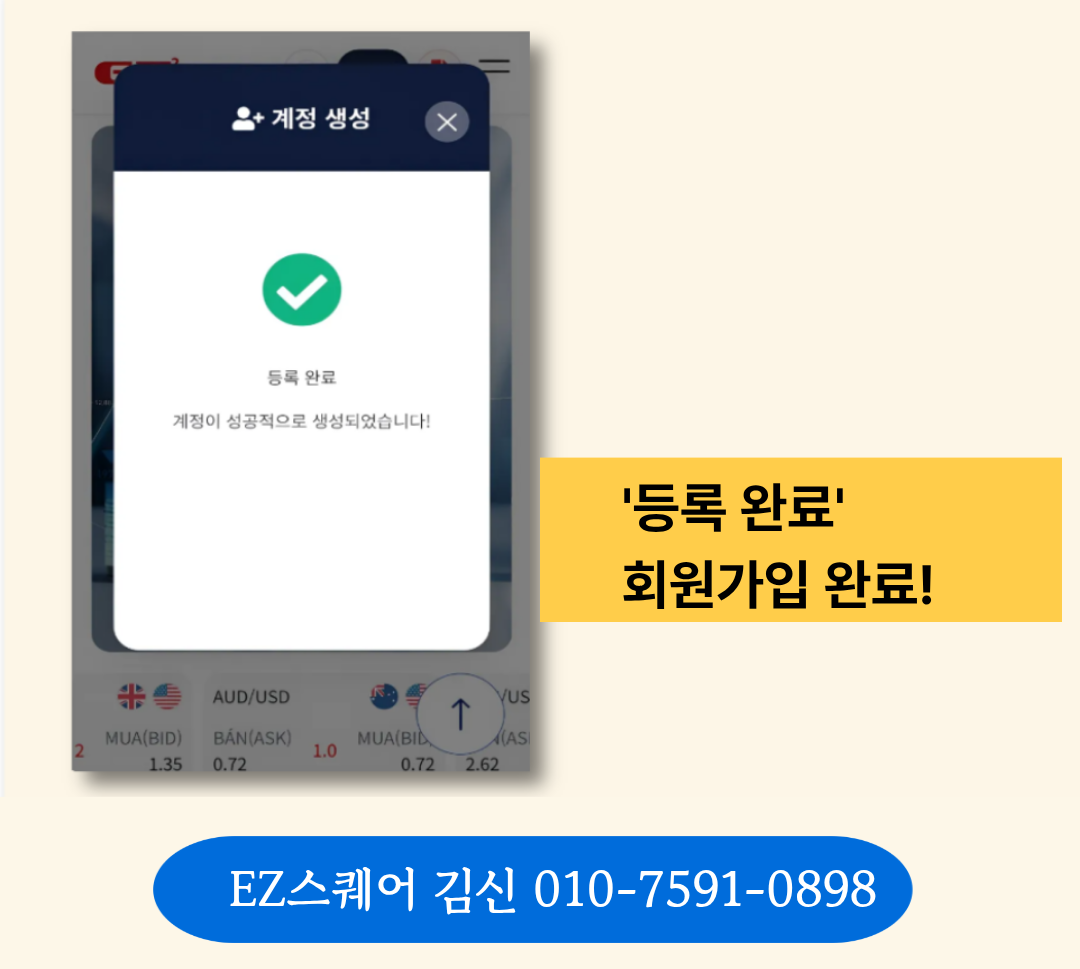
3. 실계좌 발급 (거래용 ID 만들기)
홈페이지 가입은 끝났지만, 실제 매매를 하려면 '거래 전용 계좌번호'를 따로 만들어야 합니다.

가입한 계정으로 로그인합니다.

화면 상단 [삼선(≡) 메뉴] 클릭 → [계좌] → [실계좌] 메뉴로 들어갑니다.

정보 확인 후 [요청] 버튼을 누르면 즉시 계좌가 만들어집니다.
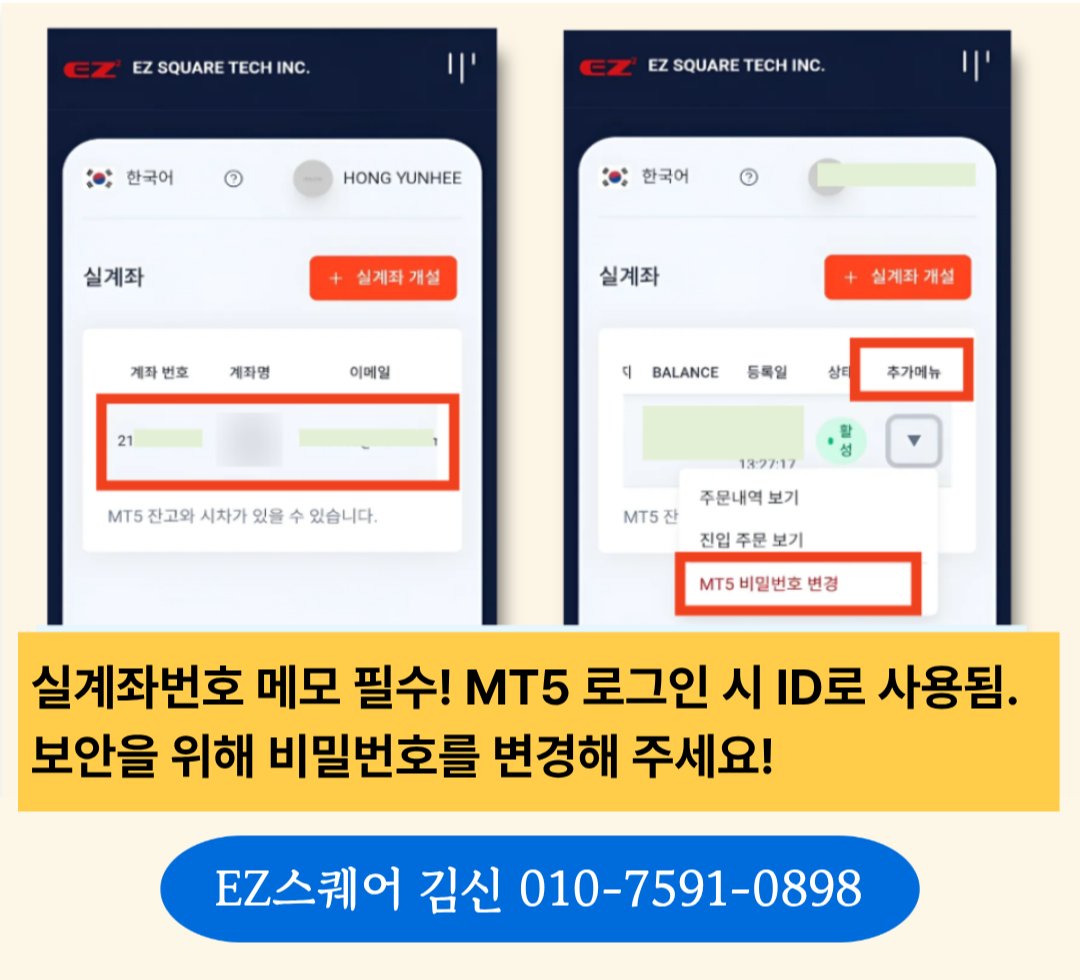
여기서 핵심 체크!
이때 화면에 나오는 '2100'으로 시작하는 번호가 바로 여러분의 거래소 ID가 됩니다. 잊어버리지 않게 꼭 캡처해 두시고, 보안을 위해 비밀번호는 본인만의 번호로 꼭 변경해 주세요!
4. MT5 앱 설치 및 연동하기
이제 실제로 차트를 보고 주문을 넣을 '메타트레이더 5(MT5)' 앱을 세팅할 차례입니다.

스토어(구글/애플)에서 'MetaTrader 5'를 검색해 설치합니다.
앱 실행 후 [설정] → [새 계좌]에서 'EZ Square'를 검색해 선택해 주세요.
아까 메모해 둔 계좌번호(2100~)와 설정한 비밀번호를 입력하면 모든 매매 준비가 완료됩니다!
이제 모든 준비가 끝났습니다! 스마트폰 하나로 전 세계 시장을 무대로 거래를 시작해 보세요. 궁금하신 점이 있다면 언제든 댓글 남겨주세요!

여기까지,
5분 스피드 회원가입 해외선물 수수료 혜택 모바일 버전에 대해서 확인해 보았습니다.
성공적인 투자에 좋은 정보가 되었길 바라며, 건강하세요! 메타트레이더 5 EZ 스퀘어 김신이었습니다.